Selasa, 01 Mei 2018

Konfigurasi DHCP Server Linux Debian / Ubuntu (Lengkap Pembahasan)

Pengertian

DHCP (Dynamic Configuration Protocol) adalah layanan yang secara otomatis memberikan nomor IP kepada komputer yang memintanya. Komputer yang memberikan nomor IP disebut sebagai DHCP server, sedangkan komputer yang meminta nomor IP disebut sebagai DHCP Client.

Cara Kerja

Pada saat user menghidupkan komputernya dan menghubungkannya ke server yang menggunakan layanan DHCP, maka komputer tersebut otomatis meminta (request) alamat IP ke server. Kemudian server menjawab permintaan komputer tersebut dan memberikannya sebuah alamat IP.
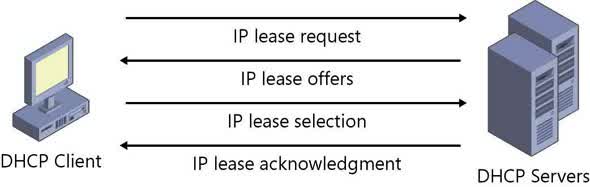


Proses-proses yang terjadi pada layanan DHCP sebagai berikut :

IP Least Request
Komputer client meminta alamat IP ke server

IP Least Offer
DHCP server yang memiliki list alamat IP memberikan penawaran kepada komputer client

IP Lease Selection
Komputer client memilih/ menyeleksi penawaran yang pertama kali diberikan DHCP, kemudian melakukan broadcast dengan mengirim pesan bahwa komputer client menyetujui penawaran tersebut

IP Lease Acknowledge
Pada tahap ini DHCP server menerima pesan tersebut dan mulai mengirim suatu paket acknowledge (DHCPACK) kepada client.

Paket tersebut berisi berapa lama komputer client bisa menggunakan alamat IP tersebut (yang diberikan DHCP server) beserta konfigurasi lainnya. Dan komputer client pun dapat terhubung ke jaringan.

Keuntungan menggunakan layanan DHCP

Tidak perlu memberikan/ mengkonfigurasi alamat IP kepada client satu per satu
Mencegah terjadinya IP conflict yang sering terjadi pada suatu jaringan
Dengan layanan DHCP, komputer client dapat menggunakan alamat IP dalam jangka waktu tertentu (tergantung pemberian server)
Komputer client dapat menggunakan suatu alamat IP yang tidak dipakai oleh komputer client yang lain
Selain itu, dengan adanya DHCP, kita dapat mengintegrasikan suatu mesin (host) ke dalam suatu jaringan, karena nantinya mesin tersebut akan mendapat alamat IP juga melalui pooling yang sebelumnya telah dibuat oleh server.

Jadi sedikit kesimpulan dari tulisan saya mengenai pengertian DHCP adalah, DHCP merupakan sebuah protokol client-server digunakan untuk memberikan alamat IP kepada client secara otomatis. Terdapat empat proses yang terjadi pada cara kerja DHCP server, yaitu IP Least Request, IP Least Offer, IP Lease Selection, dan IP Lease Acknowledge.

Konfigurasi

1. Buka terminal dan ketikan perintah "sudo nano /etc/dhcp/dhcpd.conf" (Fungsi sudo disini bahwa kita membuka directory /etc harus dengan permission root. Kamu juga gak perlu pake sudo dengan syarat di awal kamu berikan perintah "sudo su" / mode root ).

2. Setelah masuk ke file dhcpd.conf, lalu kita akan mengisi konfigurasinya. Cari kata yang berisi "#subnet".

3. Hapus semua tanda # dari subnet sampai }, lalu isi konfigurasinya, Misal saya disini akan memberikan opsi subnet ( network) : 192.168.1.0 dengan subnet mask 255.255.255.0, range ( banyaknya IP yang akan diberikan kepada klien ) : 192.168.1.2 - 192.168.1.254 (252 IP Address), dan alamat broadcast yaitu 192.168.1.255. 
(Setelah itu simpan konfigurasi dengan cara tekan tombol CTRL+X, Pilih Lalu ENTER.)
4. Sebenarnya konfigurasi sudah selesai dan kamu sudah bisa memberikan perintah "service isc-dhcp-server restart" atau "/etc/init.d/isc-dhcp-server restart". 
(Indikator OK ketika konfigurasi berhasil)


5. Secara default DHCP akan terpilih pada interface yang paling awal nilainya, tapi kita bisa mengubah setelan interface nya dengan mengetikan perintah "sudo nano /etc/default/isc-dhcp-server"
6. Ubah default interfacesnya di bagian " INTERFACES="enp2s0" "
(Simpan konfigurasi dengan cara tekan tombol CTRL+X, Pilih Lalu ENTER.)

Lalu tinggal kamu restart service dhcpnya seperti pada tahap nomor 4
*

Semoga pembahasannya dapat bermanfaat, mudah difahami, dan mohon maaf jika ada typo / kesalahan pembahasan :) Sekian dan terima kasih :)

Senin, 30 April 2018

[VB Net] Source Kode Aplikasi Koperasi Simpan Pinjam Sederhana


Hallo, kali ini admin akan share source code aplikasi yang admin buat dari VB Net yaitu aplikasi KoperasiApp ( Aplikasi Koperasi Simpan Pinjam ) yang mana menggunakan database Access ( MS Access ).

Screenshoot aplikasi :


Link Download :

Demo :


Sabtu, 28 April 2018

Konfigurasi IP Addres Linux Debian / Ubuntu


Hello, kali ini admin akan share bagaimana caranya setting / Konfigurasi IP Address secara statis di Linux Ubuntu.

Tutorial :
1.Buka terminal linux nya / dengan cara menekan Ctrl + Alt + T, lalu cek interface (device) yang akan kita setting IP Addressnya dengan cara mengetikkan perintah "ifconfig". Atau kamu juga bisa menggunakan "mii-tool" untuk mengecek interface. Tetapi saya disini akan menggunakan ifconfig.
Maka akan keluar informasi seperti gambar di atas.
2. Lalu edit file yang ada di dalam directory /etc/network/interfaces dengan perintah "sudo nano /etc/network/interfaces", lalu tambahkan konfigurasinya ke interface enp1s0 yang telah kita cek tadi menggunakan ifconfig :
auto enp1s0
iface enp1s0 inet static
        address 192.168.100.2
        netmask 255.255.255.0
        network 192.168.100.0
        broadcast 192.168.100.255
        gateway 192.168.100.1 

1. Address : IP Address pada interface enp1s0.
2. Netmask : Subnet mask dari IP yang kita berikan. 255.255.255.0 dapat di artikan bahwa banyak host dari IP tersebut totalnya 255-3 atau 252. Kenapa dikurang 3? 3 berarti 1 digunakan untuk network, 1 digunakan untuk broadcast, dan 1 lagi digunakan untuk gateway (router) jika ada.
3. Broadcast : alamat broadcast.
4.Gateway : alamat gateway.

Seperti gambar di atas. Setelah selesai mengedit file interfaces, kita save dengan menekan Ctrl + x, lalu pada pilihan ketik "y". Setelah itu Enter.

3. Setelah konfigurasi berhasil di save, langkah selanjutnya yaitu merestart service networking nya dengan perintah "/etc/init.d/networking restart" atau bisa dengan perintah "service networking restart".
(Jika indikatornya hijau, maka konfigurasi ip addressnya telah berhasil)
4. Setelah itu, lakukan cek ulang dengan perintah seperti awal yaitu "ifconfig".

(enp1s0 telah berubah)

Index Tutorial :
1. Konfigurasi IP Address Linux Ubuntu
2. Konfigurasi DHCP Server Linux Ubuntu
3. Konfigurasi DNS Server Linux Ubuntu
4. Konfigurasi Web Server Full Linux Ubuntu
5. Konfigurasi Mail Server Linux Ubuntu
6. Konfigurasi FTP Server Linux Ubuntu
7. Konfigurasi VoIP Server Linux Ubuntu

*
Sekian penjelasan dari saya. Mohon maaf jika ada kekurangan, terima kasih.:)


Jumat, 27 April 2018

Cara Mengubah MAC Address di Linux Ubuntu / Debian Dengan Mudah


Hallo semua, kali ini admin mau ngeshare gimana cara mengubah MAC Address di linux dengan cara yang simpel padat jelas, baik langsung saja.

CARA :

1.Buka terminal dengan menekan tombol CTRL+ALT+T, Lalu ketikan "sudo su", Enter.


2. Ketikan "ifconfig" untuk mengecek interface yang akan di ganti MAC Addressnya. ( Akan berbeda Debian dan Ubuntu ) contoh disini saya akan mengganti interface wifi yang bernama : wlp2s0


3. Setelah interface tampil maka kita perlu untuk mematikannya terlebih dahulu dengan mengetikan "ifconfig wlp2s0 down" ( Sesuai interface yang tampil )


4. Lalu kita ubah MAC Address nya dengan parameter seperti ini ifconfig [interface] hw ether [alamat_mac], contoh : "ifconfig wlp2s0 hw ether 03:3D:4D:24:34:44"


5. Lalu kita aktifkan kembali Interface nya dengan memberikan perintah "ifconfig wlp2s0 up"


( Konfigurasi Berhasil )

*
*
Terima Kasih atas kunjungannya :)
Selamat mencoba :D


Selasa, 24 April 2018

[VB Net] Source Code E-Learning


Hallo :), kali ini admin mau share source code aplikasi e-learning ( CRUD ) yang dibuat dari VB Net.
Cocok buat kamu yang sedang belajar database VB, kamu bisa kembangkan projeknya :D.

Screenshot :
[Tab Beranda]

[Tab Materi]

[Tab Profile]

Download Aplikasi :
Link Download :

**
Terima Kasih atas kunjungannya, Jangan lupa Follow ya :)


Senin, 23 April 2018

[VB Net] Source Code Aplikasi Kesehatan ( Penghitung Berat Badan Ideal )


Hallo, kali ini saya akan membagikan source code ( template ) Aplikasi penghitung berat badan ideal ( Kesehatan ). Tentu aplikasi ini jauh sekali dari sempurna, agan sekalian bisa melanjutkan algoritmanya :) ini hanya sekedar template saja.

Screenshoot :

Link :
Mediafire : Download